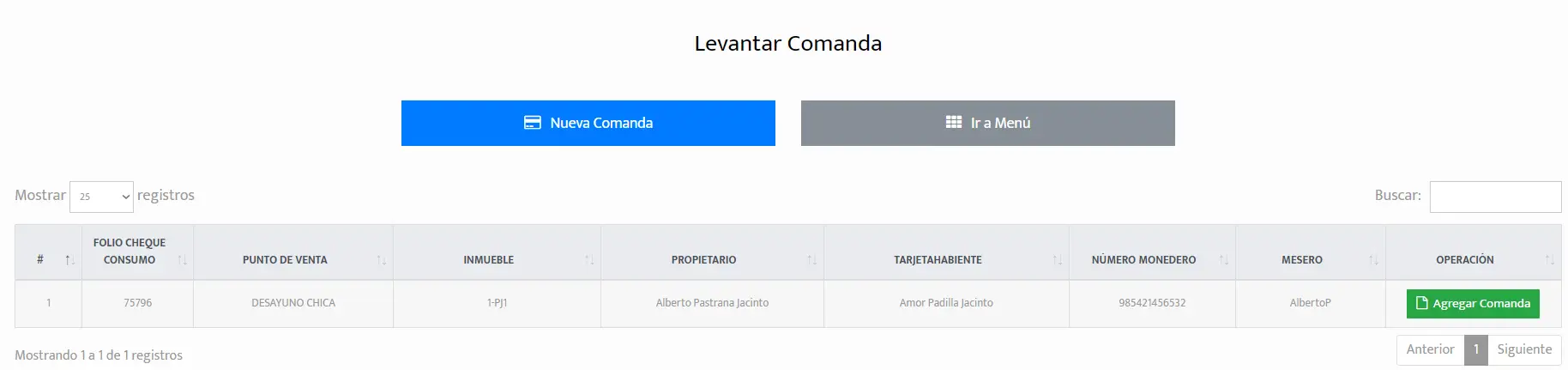
Restaurante Bar Levantar Comanda
Al presionar el botón de “Levantar Comanda”, nos llevará a otra página donde se podrá observar el botón para levantar una nueva comanda, en la parte inferior se podrá observar una tabla donde se estarán acomodando los registros, tiene las columnas, “FOLIO CHEQUE CONSUMO”, “PUNTO DE VENTA”, “INMUEBLE”, “PROPIETARIO”, “TARJETAHABIENTE”, “NÚMERO MONEDERO”, “MESERO” y “OPERACIÓN”.
En la parte de operación aparecerá el botón “Agregar Comanda”  (para seguir agregando comandas para después cobrarlas).
Para agregar una nueva comanda se deberá presionar el botón “Nueva Comanda”  .
.
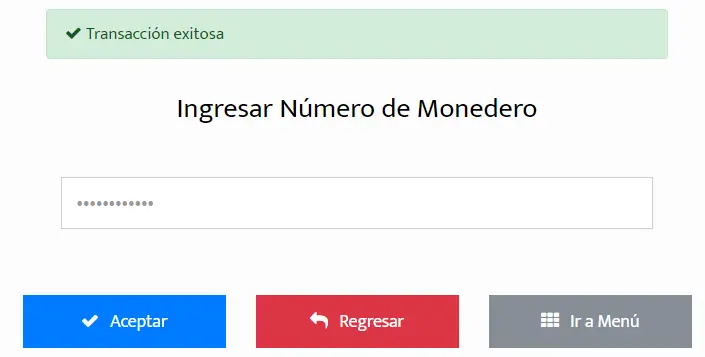
Después de haber presionado el botón de “Nueva comanda” , nos llevará a otra página donde se deberá ingresar el número de monedero.
Una vez ingresado, se deberá presionar el botón “Aceptar”  y deberá aparecer un aviso de color verde que dice “Transacción exitosa”.
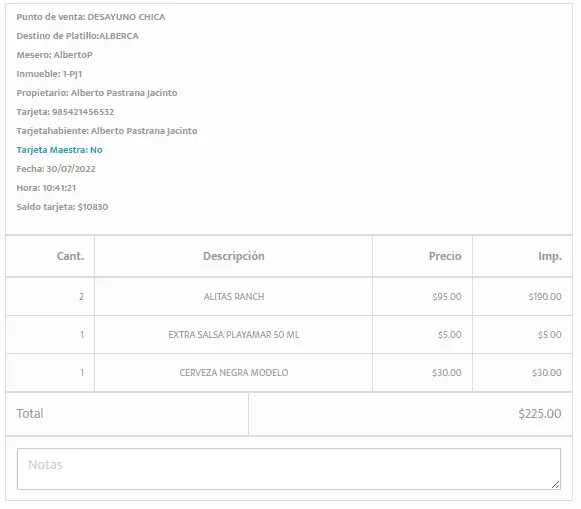
Nos llevará a otra página donde se verá en la parte izquierda los datos de, “Punto de venta”, “Destino platillo”, “Mesero”, “Inmueble”, “Propietario”, “Tarjeta”, “Tarjetahabiente”, “Tarjeta maestra”, “Fecha”, “Hora”, y “Saldo tarjeta”.
En la parte de la derecha se podrá observar la sección de, “Destino Platillo”, “Tipo de Alimento”, “Controles comanda” y “Menú”.
Se encuentra también una barra de búsqueda en caso de que se requiera hacer una búsqueda en específico sobre algún tipo de alimento.
La sección del menú será mostrada una vez que se haya empezado a buscar desde la barra de búsqueda o se selecciona un tipo de alimento.
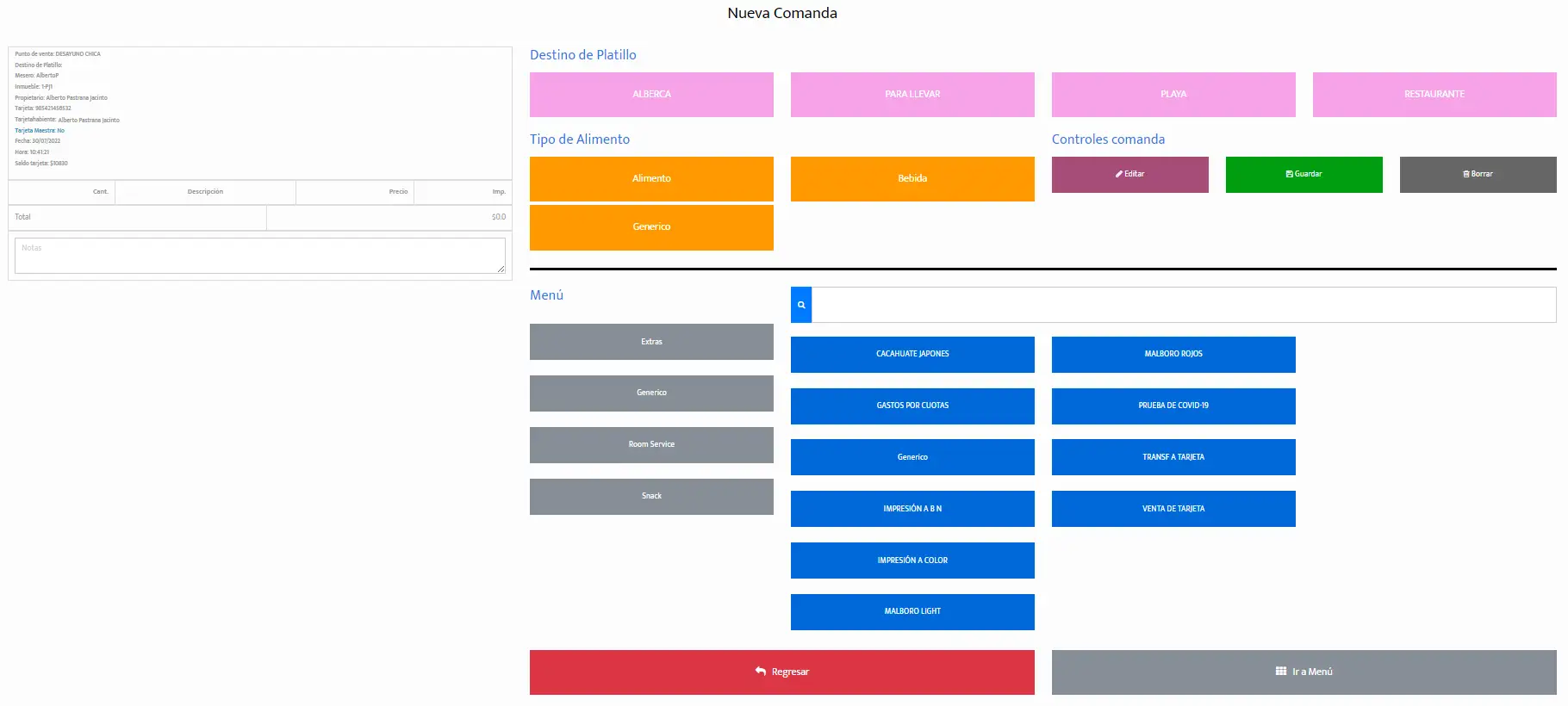
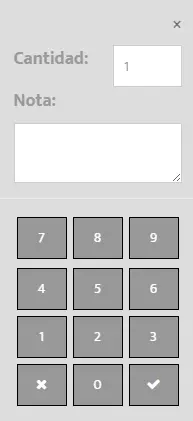
Primero, se tendrá que seleccionar el destino de platillo, después seleccionar un tipo de alimento y por último el platillo dentro de la sección de menú, aparecerá una ventana donde se deberá ingresar la cantidad, una nota (opcional) y se deberá presionar el botón  .
.
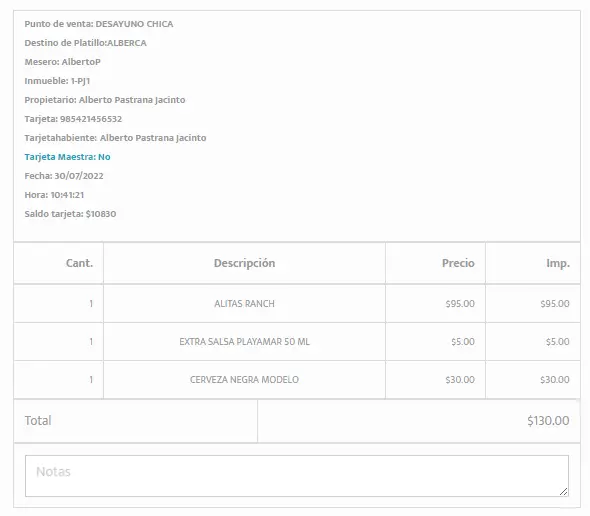
Cuando se hayan agregado los alimentos, la cantidad y haber presionado el botón , se podrá observar en la parte de la izquierda, los alimentos agregados, y la última fila de la tabla se podrá observar el total.
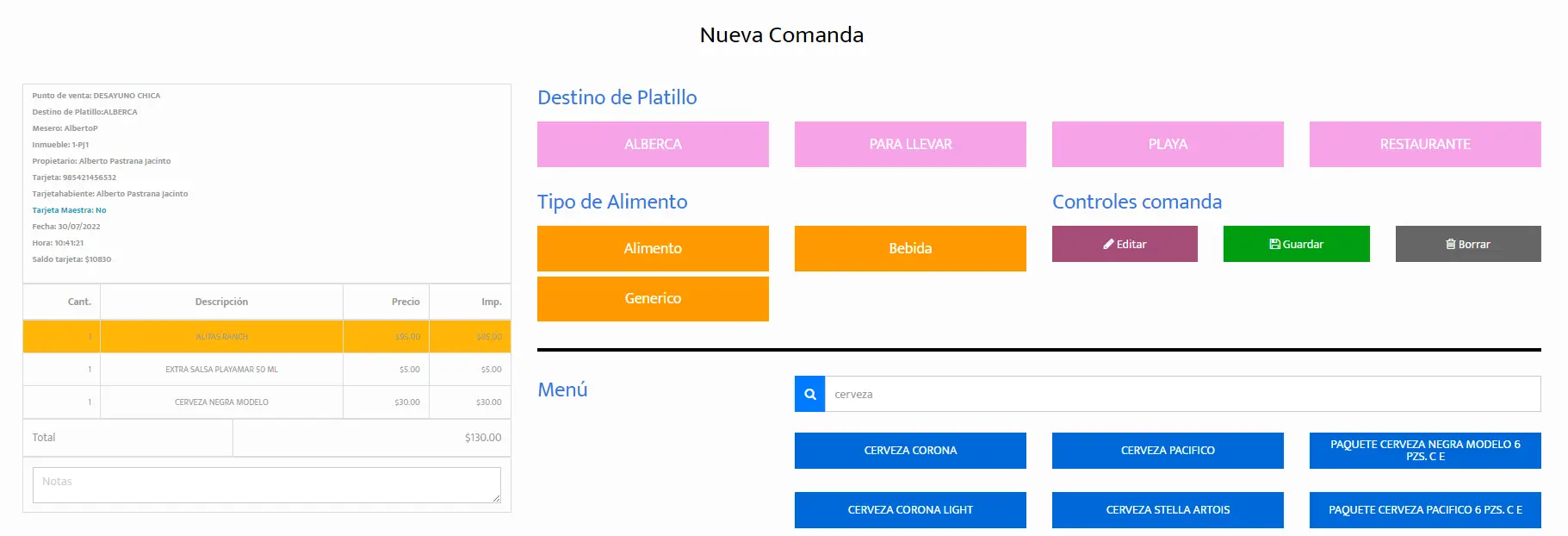
En caso de querer hacer uso de los controles de comanda, “Editar”  y “Borrar”
  , primero se deberá seleccionar el alimento (dando clic al registro) para poder realizar una de esas acciones.
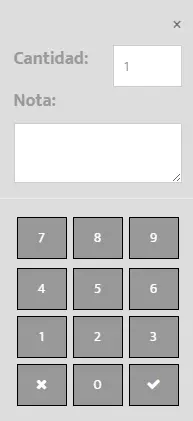
Si se presiona el botón “Editar” aparecerá de nuevo la ventana que anteriormente se mencionó.
Se podrá realizar cambio en la cantidad del alimento y la nota, cuando se haya realizado el cambio se deberá presionar el botón .
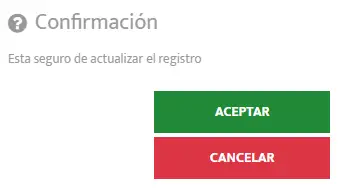
Después de haber presionado el botón , nos aparecerá un aviso de confirmación para la modificación realizada, si se quiere guardar los cambios dar clic al botón “Aceptar”  , en caso de que no queramos realizar el cambio, se deberá presionar el botón “Cancelar”
  .
.
Y el cambio se deberá ver reflejado en la tabla.
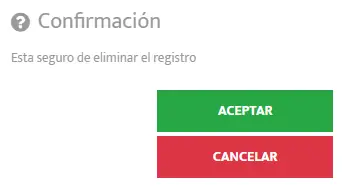
Ahora, al seleccionar uno de los registros y al presionar el botón “Borrar” , aparecerá un mensaje de confirmación y nos preguntará si estamos seguros de eliminar el registro, si estamos seguros de querer eliminarlo, se deberá presionar el botón “Aceptar” , sino, se deberá presionar el botón “Cancelar” .
Después de que se esté seguro de lo seleccionado, se deberá presionar el botón “Guardar”  .
.

Cuando se haya presionado “Guardar” nos llevará a otra página donde se podrá observar el comprobante de la comanda realizada.

Al presionar el botón “Cocina”  se podrá observar el ticket de cocina.

Al presionar el botón “Bar”  se podrá observar el ticket del bar.

Ahora, en caso de que se tenga el parámetro activado de “Activar / Desactivar Cobro Rápido De Comanda” (Ver configuración parámetros).
El botón de “Guardar” , será sustituido por el botón de “Cobrar”  .
.

Al presionar el botón “Cobrar” , nos aparecerá un aviso de color verde que dice “Transacción exitosa”.

Y nos llevará a otra página donde se podrá ver que nos lleva a “Cobrar cheque de consumo”.
Al presionar “Aceptar” , deberá aparecer un aviso de color verde en la parte superior que dice que el ticket electrónico fue enviado.
NOTA: El mensaje color verde varía dependiendo de si está activado el parámetro "Activar Envio De Ticket-Consumo" ver sección parámetros

Después nos llevará a otra página donde el ticket tendrá el botón de “Imprimir en Bar”  y “Regresar”
  .
.
Después de imprimir el recibo (si lo requiere), deberá presionar el botón “Regresar” .

Después de haber presionado el botón “Regresar” , el sistema nos llevará a la página principal de “Levantar Comanda”.
